配合你正在使用的学习工具
MoodleCanvas LMSBlackboard LearnD2L BrightspaceSakai
为教学而打造的工具
无需切换应用,即可讲解、讨论和管理课堂。
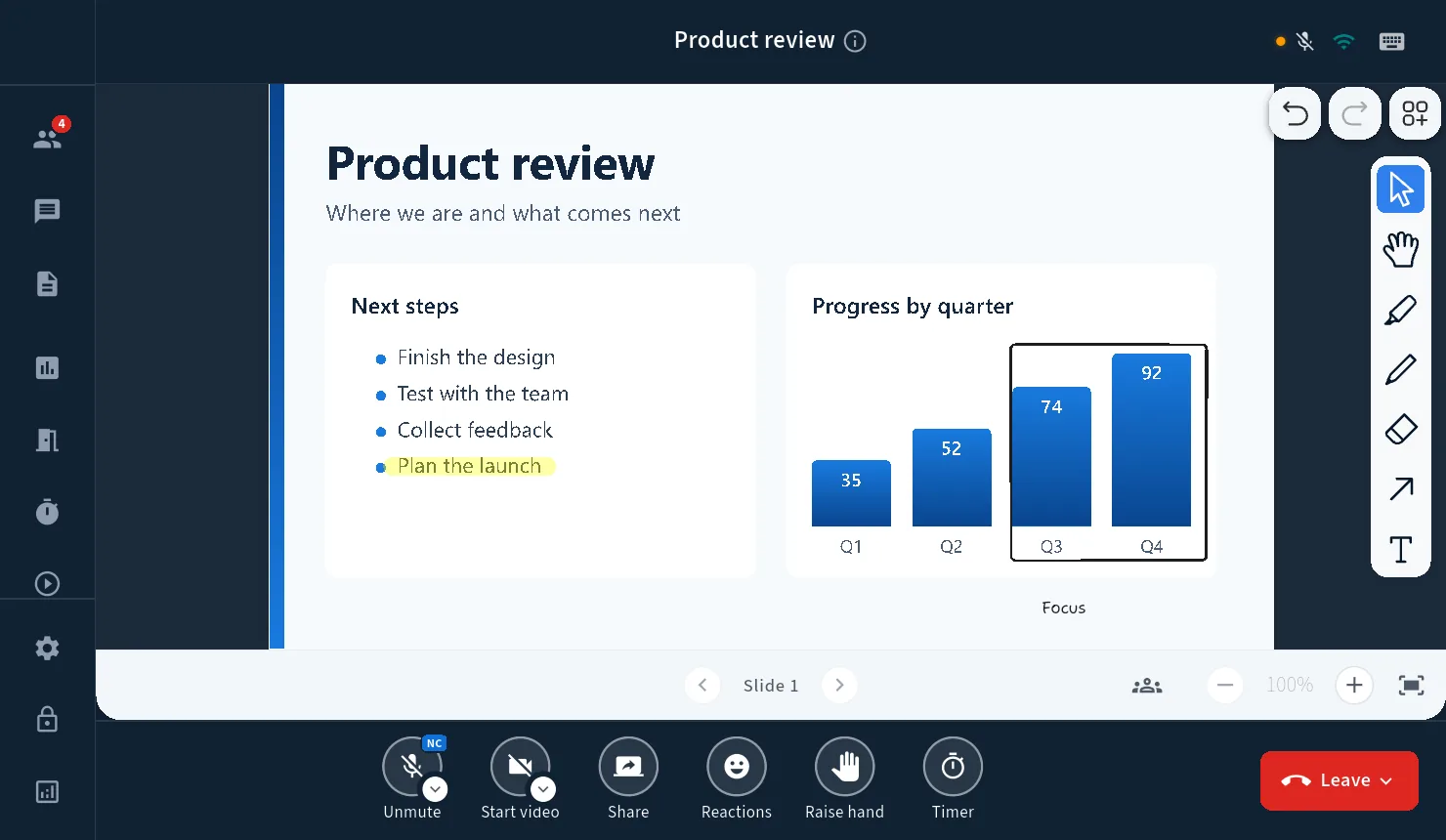
白板和幻灯片
在幻灯片上书写、画出想法,并让学生在同一画布上协作。
分组讨论室
将班级分组、访问每个房间,并按时让所有人回来。
投票和表情反应
快速提问、查看答案,让每位学生都能轻松回应。
简单的课堂控制
全场静音、管理摄像头,并从等候室准入访客。
从课程页面到直播课堂
让每次进入课堂的路径简短又熟悉。
01
从课程加入
从你的 LMS 或机构提供的链接打开 BigBlueButton 会议。
第 1 步
02
连接校园服务器
BBB One 使用你所在机构选择的 BigBlueButton 配置。
第 2 步
03
在应用中教学
在一个地方使用音频、视频、幻灯片、白板、聊天和分组讨论室。
第 3 步
04
保留课堂记录
启用录制后,你的 BigBlueButton 服务会保留课程供日后复习。
第 4 步
学生数据留在你的服务中
BBB One 连接到你所在机构的 BigBlueButton 服务器。会议、文件和录像留在机构控制的服务中。
面向教师
- 上课前选择好设备
- 同时使用白板和幻灯片
- 管理麦克风和会场访问
- 使用计时器开展小组活动
面向 IT 和教学团队
- 连接现有 BigBlueButton 服务
- 保留当前 LMS 工作流程
- 在校园设备上部署同一个应用
- 获得认证 BigBlueButton 提供商的支持
听起来耳熟?
- 头十分钟都花在“能听到我吗?”上。
- 学生用手机加入,只能看到一半屏幕。
- 有人关错了标签页,掉出了课堂。
- 你的学生并不都在用同一种语言。
老师们常问的问题
学生需要账号吗?
不需要。他们通过你发送的链接加入。
学生可以用手机加入吗?
iPhone 和 Android 应用即将推出。在此之前,学生可以从桌面应用或浏览器加入。
我可以录制课程吗?
可以,前提是你所在机构的服务器允许录制。
它支持阿拉伯语吗?
支持。整个应用从右至左显示,不只是文字。
学生数据保存在哪里?
保存在你所在机构使用的 BigBlueButton 服务器上。应用不会把它移到其他任何地方。
多少钱?
取决于你的规模和配置。预约一个简短的电话,我们会给你一个直截了当的答复。