Une classe virtuelle tout simplement.
Enseignants et étudiants rejoignent le service BigBlueButton déjà utilisé par votre établissement depuis une même application familière sur chaque appareil.
Compatible avec vos outils pédagogiques
Des outils conçus pour enseigner
Expliquez, échangez et gérez la classe sans passer d’une application à l’autre.
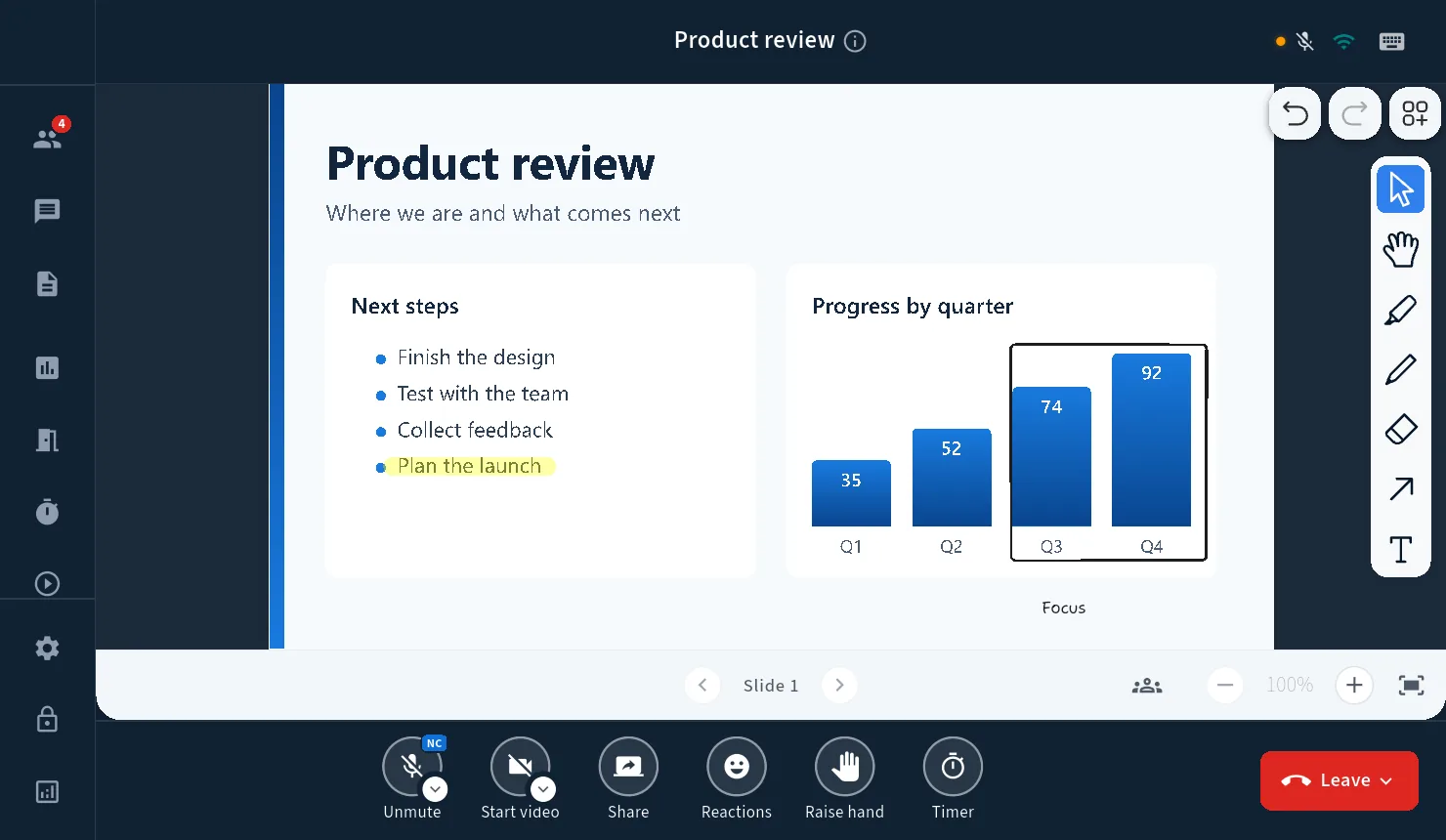
Tableau blanc et diapositives
Écrivez sur les diapositives, dessinez vos idées et laissez les étudiants travailler sur le même tableau.
Salles de groupe
Répartissez la classe en groupes, passez dans chaque salle et ramenez tout le monde à l’heure.
Sondages et réactions
Posez une question rapide, consultez les réponses et offrez à chaque étudiant un moyen simple de participer.
Des commandes de classe simples
Coupez les micros, gérez les caméras et admettez les invités depuis le salon d’attente.
De la page du cours à la classe en direct
Gardez un accès court et familier à chaque cours.
Rejoindre depuis le cours
Ouvrez la réunion BigBlueButton depuis votre LMS ou le lien fourni par votre établissement.
Se connecter aux serveurs du campus
BBB One utilise la configuration BigBlueButton choisie par votre établissement.
Enseigner dans l’application
Utilisez le son, la vidéo, les diapositives, le tableau blanc, la discussion et les salles de groupe au même endroit.
Conserver le cours
Lorsque l’enregistrement est activé, votre service BigBlueButton conserve le cours pour le revoir plus tard.
Les données des étudiants restent avec votre service
BBB One se connecte aux serveurs BigBlueButton de votre établissement. Les réunions, fichiers et enregistrements restent auprès du service contrôlé par votre établissement.
Pour les enseignants
- Choisir les appareils avant le début du cours
- Utiliser ensemble le tableau blanc et les diapositives
- Gérer les micros et l’accès à la salle
- Organiser le travail en groupe avec un minuteur
Pour les équipes informatiques et pédagogiques
- Se connecter à votre service BigBlueButton existant
- Conserver votre fonctionnement LMS actuel
- Déployer une application sur tous les appareils du campus
- Obtenir l’assistance d’un prestataire BigBlueButton certifié
Cela vous parle ?
- Les dix premières minutes passent en « vous m’entendez ? »
- Un étudiant rejoint depuis un téléphone et ne voit que la moitié de l’écran.
- Quelqu’un ferme le mauvais onglet et quitte le cours.
- Vos étudiants ne travaillent pas tous dans la même langue.
Les questions des enseignants
Les étudiants ont-ils besoin d’un compte ?
Non. Ils rejoignent depuis le lien que vous leur envoyez.
Les étudiants peuvent-ils rejoindre depuis un téléphone ?
Les applications iPhone et Android arrivent bientôt. En attendant, les étudiants peuvent rejoindre depuis l’application bureau ou depuis leur navigateur.
Puis-je enregistrer le cours ?
Oui, si le serveur de votre établissement autorise l’enregistrement.
L’application fonctionne-t-elle en arabe ?
Oui. Toute l’application se lit de droite à gauche, pas seulement le texte.
Où sont conservées les données des étudiants ?
Sur les serveurs BigBlueButton de votre établissement. L’application ne les déplace nulle part ailleurs.
Combien cela coûte-t-il ?
Cela dépend de votre taille et de votre configuration. Réservez un court échange et nous vous donnerons une réponse claire.
Voyez-la avec votre propre classe.
Nous animons un cours sur un vrai serveur et vous montrons exactement ce que verraient vos enseignants.