Ein virtuelles Klassenzimmer, das sich einfach anfühlt.
Lehrkräfte und Lernende treten dem BigBlueButton-Dienst Ihrer Einrichtung über eine vertraute App auf jedem Gerät bei.
Funktioniert mit Ihren Lernwerkzeugen
Werkzeuge für den Unterricht
Erklären, diskutieren und verwalten Sie die Klasse, ohne zwischen Apps zu wechseln.
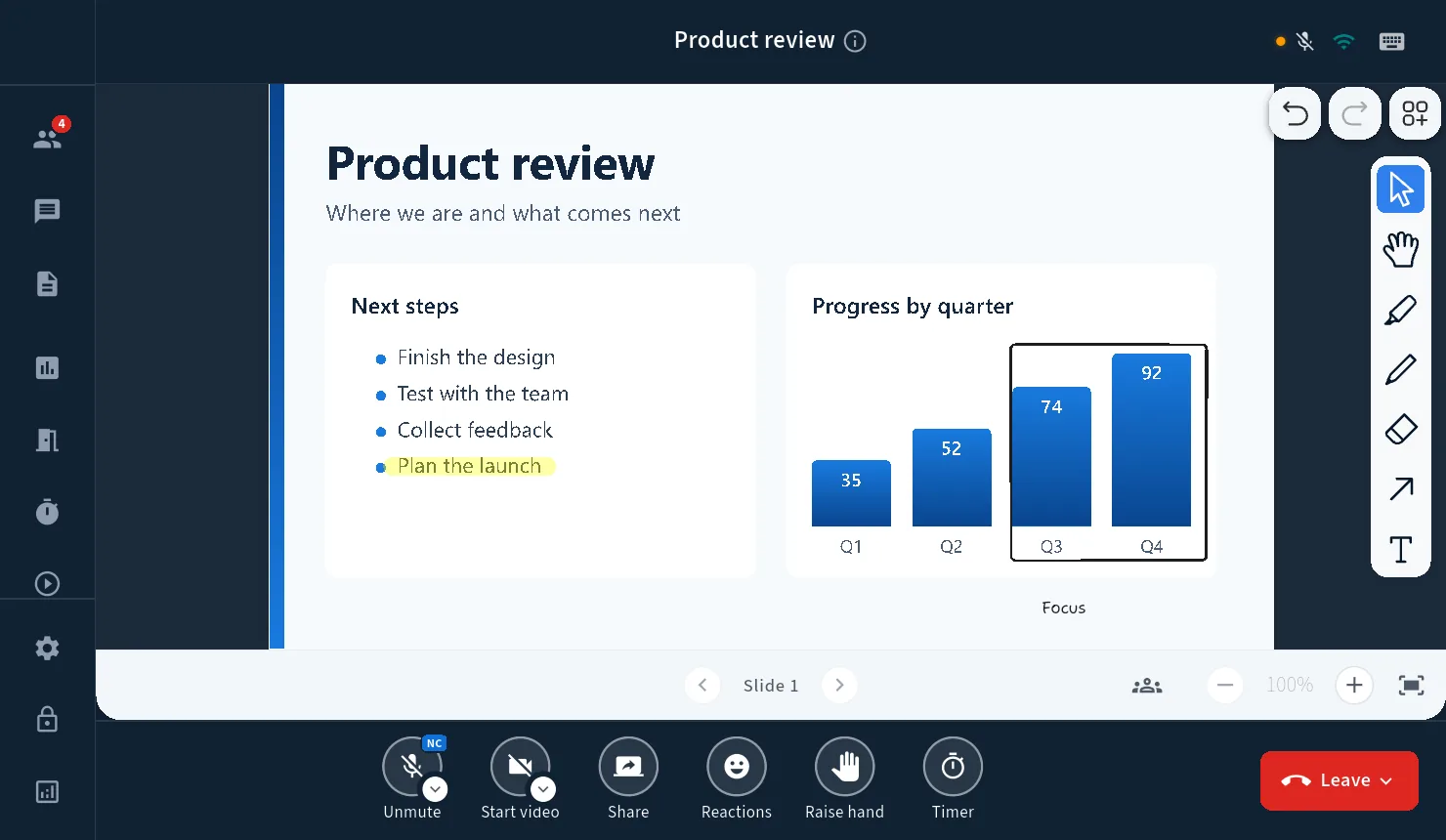
Whiteboard und Folien
Schreiben Sie auf Folien, zeichnen Sie Ideen und lassen Sie Lernende auf derselben Fläche arbeiten.
Gruppenräume
Teilen Sie die Klasse in Gruppen, besuchen Sie jeden Raum und holen Sie alle pünktlich zurück.
Umfragen und Reaktionen
Stellen Sie eine kurze Frage, sehen Sie die Antworten und geben Sie allen Lernenden eine einfache Möglichkeit zu reagieren.
Einfache Klassensteuerung
Schalten Sie den Raum stumm, verwalten Sie Kameras und lassen Sie Gäste aus dem Warteraum herein.
Von der Kursseite zum Live-Unterricht
Halten Sie den Weg in jede Unterrichtsstunde kurz und vertraut.
Über den Kurs beitreten
Öffnen Sie das BigBlueButton-Meeting über Ihr LMS oder den Link Ihrer Einrichtung.
Mit Campus-Servern verbinden
BBB One nutzt die BigBlueButton-Einrichtung, die Ihre Institution ausgewählt hat.
In der App unterrichten
Nutzen Sie Audio, Video, Folien, Whiteboard, Chat und Gruppenräume an einem Ort.
Unterricht aufzeichnen
Wenn die Aufzeichnung aktiviert ist, bewahrt Ihr BigBlueButton-Dienst die Stunde zur späteren Ansicht auf.
Daten der Lernenden bleiben bei Ihrem Dienst
BBB One verbindet sich mit den BigBlueButton-Servern Ihrer Institution. Meetings, Dateien und Aufzeichnungen bleiben bei dem Dienst, den Ihre Institution kontrolliert.
Für Lehrkräfte
- Geräte vor Unterrichtsbeginn auswählen
- Whiteboard und Folien gemeinsam nutzen
- Mikrofone und Raumzugang verwalten
- Gruppenarbeit mit einem Timer durchführen
Für IT- und Lernteams
- Mit Ihrem bestehenden BigBlueButton-Dienst verbinden
- Ihren aktuellen LMS-Ablauf beibehalten
- Eine App auf allen Campus-Geräten bereitstellen
- Support von einem zertifizierten BigBlueButton-Anbieter erhalten
Kommt Ihnen das bekannt vor?
- Die ersten zehn Minuten gehen für „Hören Sie mich?“ drauf.
- Eine Studentin tritt vom Telefon bei und sieht nur den halben Bildschirm.
- Jemand schließt den falschen Tab und fliegt aus der Stunde.
- Ihre Lernenden arbeiten nicht alle in derselben Sprache.
Fragen von Lehrkräften
Brauchen Lernende ein Konto?
Nein. Sie treten über den Link bei, den Sie ihnen schicken.
Können Lernende vom Telefon aus beitreten?
Die Apps für iPhone und Android kommen bald. Bis dahin können Lernende über die Desktop-App oder ihren Browser beitreten.
Kann ich die Stunde aufzeichnen?
Ja, wenn der Server Ihrer Einrichtung Aufzeichnungen erlaubt.
Funktioniert sie auf Arabisch?
Ja. Die gesamte App liest sich von rechts nach links, nicht nur der Text.
Wo werden die Daten der Lernenden gespeichert?
Auf den BigBlueButton-Servern Ihrer Einrichtung. Die App verschiebt sie nirgendwo anders hin.
Was kostet das?
Das hängt von Ihrer Größe und Ihrer Umgebung ab. Vereinbaren Sie ein kurzes Gespräch, dann bekommen Sie eine klare Antwort.
Sehen Sie sie mit Ihrer eigenen Klasse.
Wir halten eine Stunde auf einem echten Server und zeigen Ihnen genau, was Ihre Lehrkräfte sehen würden.